HubSpot

CRM

Présentation

InboxCare analyse les informations de vos objets HubSpot puis met à jour les champs de votre choix avec les informations de son analyse : catégories de messages, catégories de pièces jointes, informations extraites et propositions de réponse.

Comment ça marche

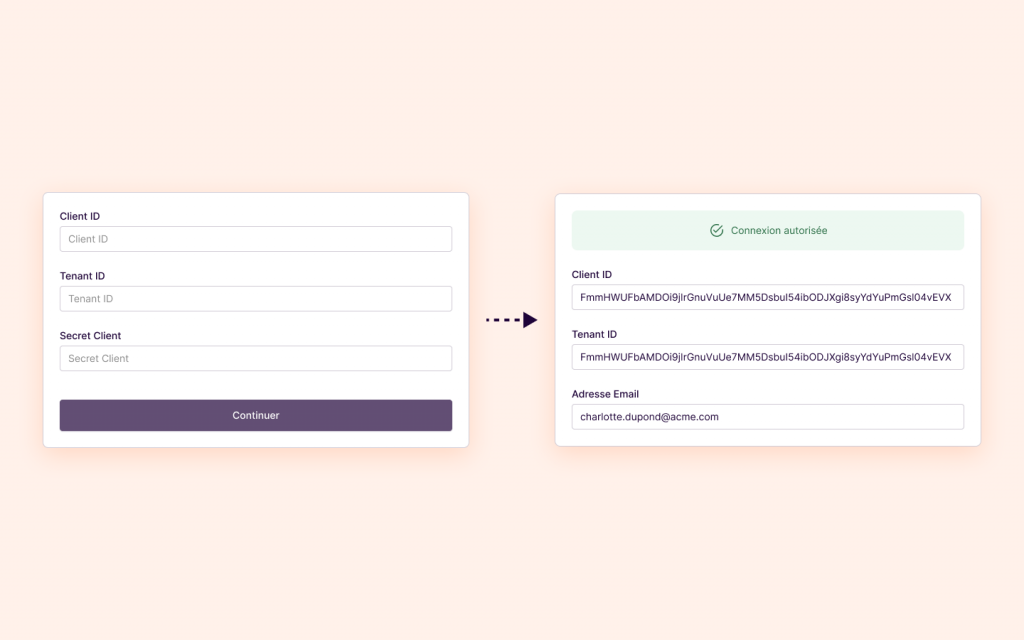
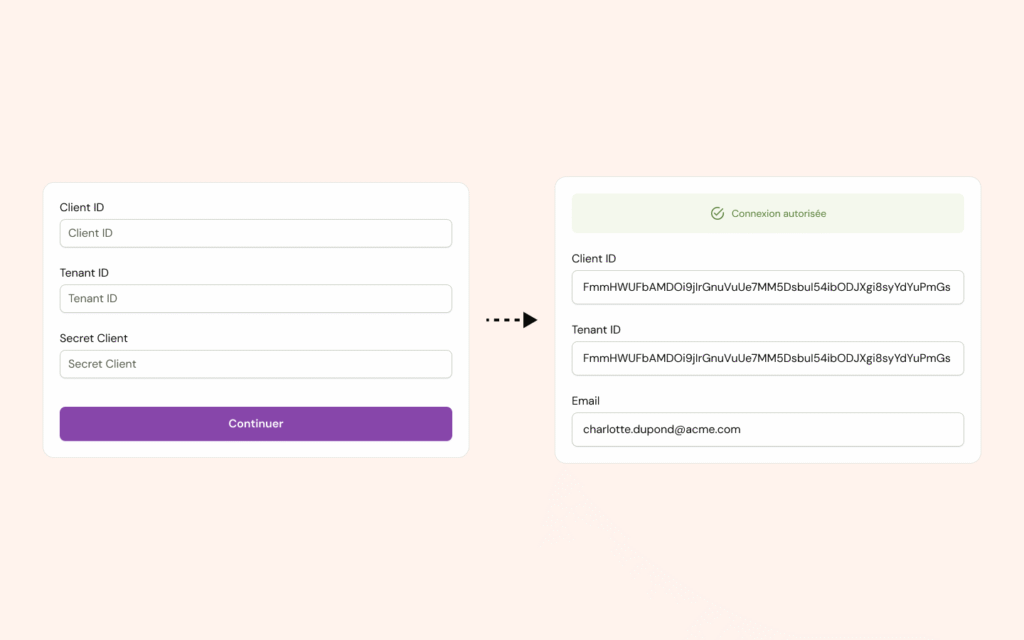
  1. Depuis InboxCare, connectez le compte HubSpot que vous voulez alimenter
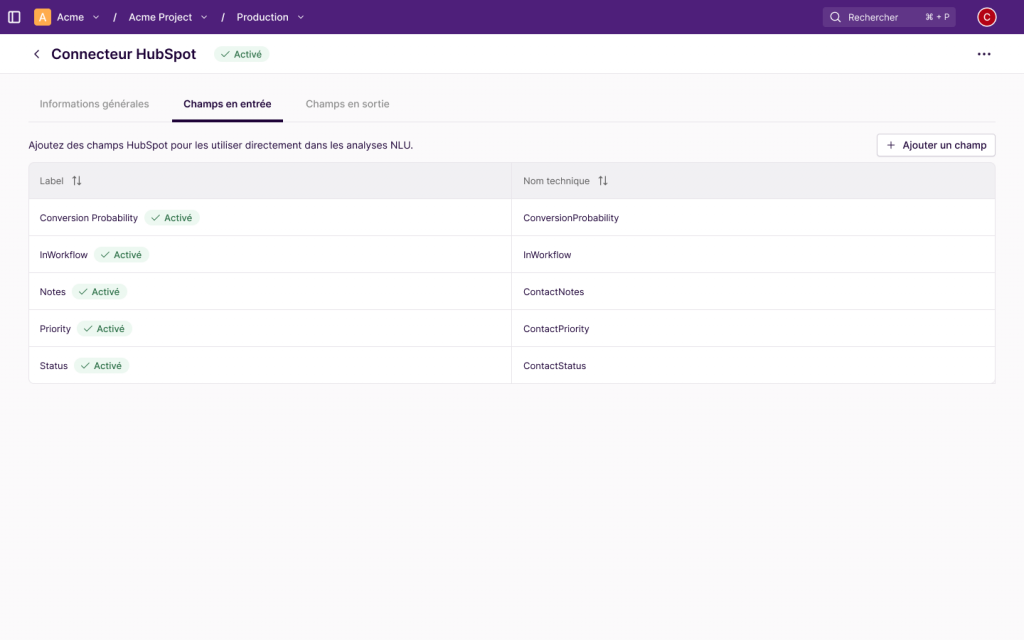
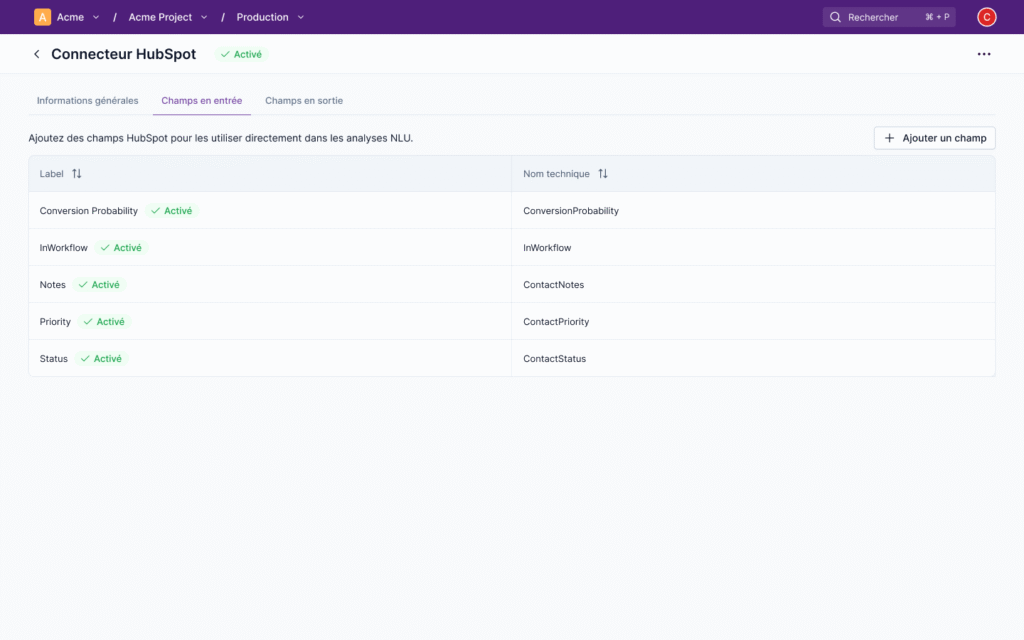
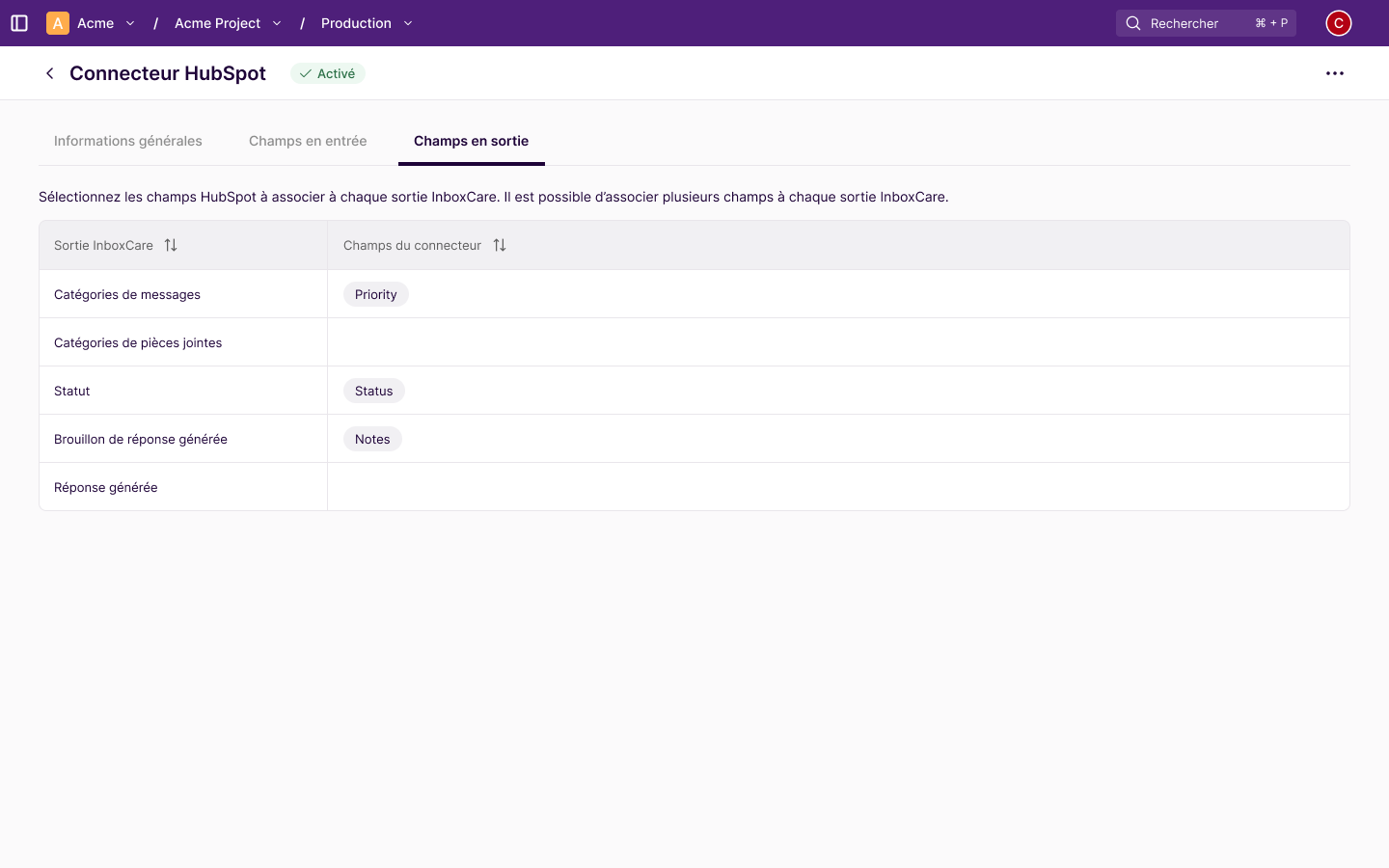
  2. Parmi les champs captés disponibles, choisissez ceux que vous souhaitez faire analyser par InboxCare
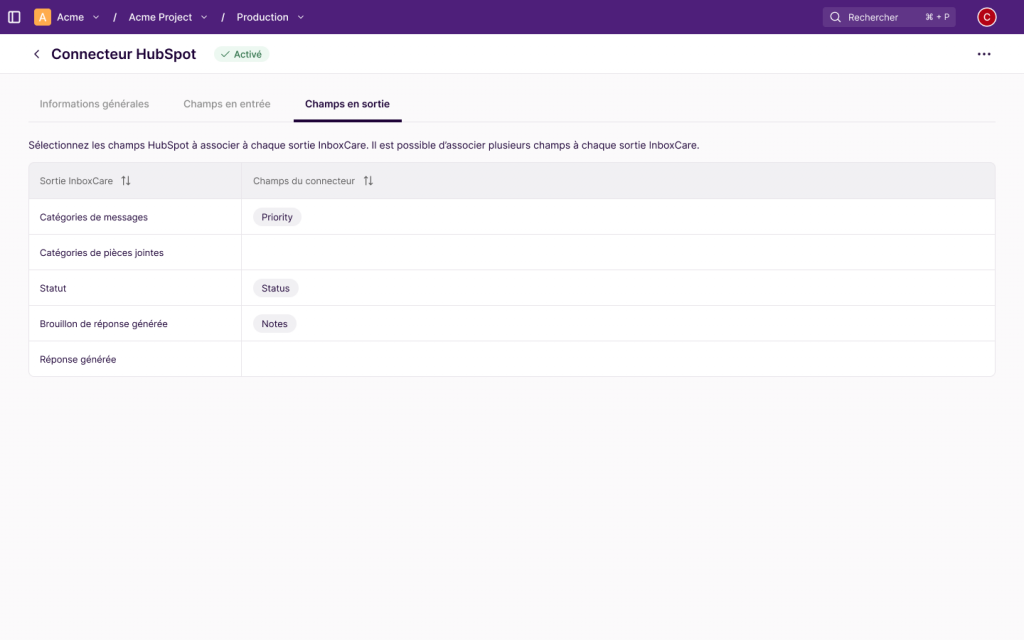
  3. InboxCare se charge ensuite d’analyser ces champs pour extraire des informations clés et les catégoriser
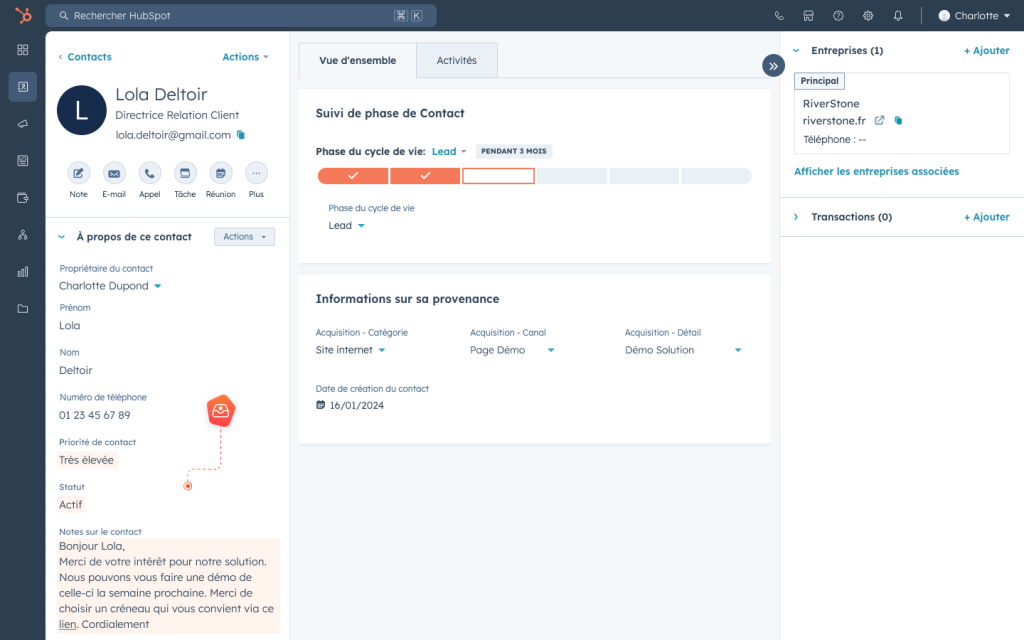
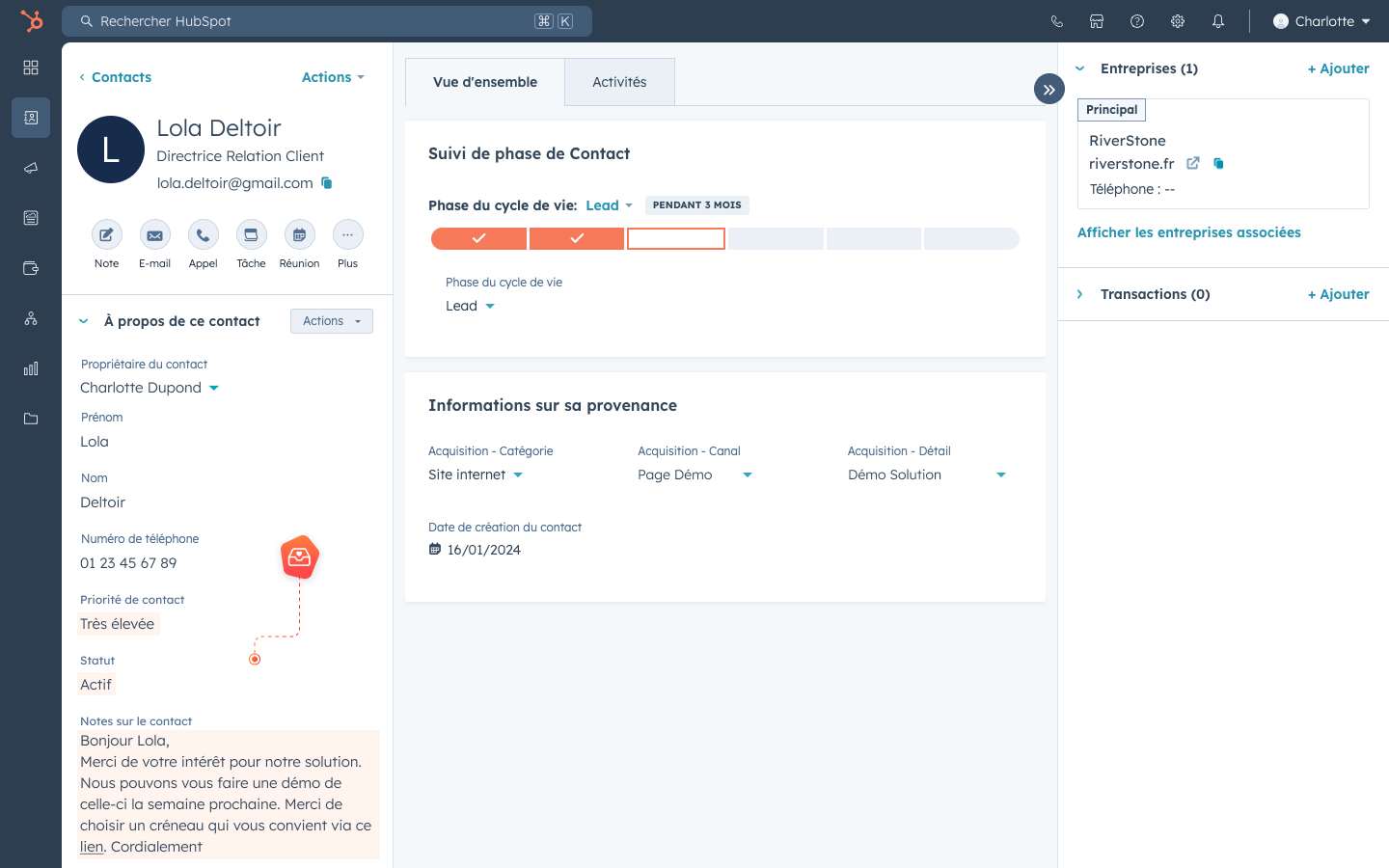
  4. Les résultats de l’analyse sont utilisés pour mettre à jour les champs de votre choix dans HubSpot, vous fournissant des propositions de réponse et des données enrichies pour une meilleure gestion de votre CRM

Connectez le compte HubSpot à InboxCare

Choisissez les champs que vous souhaitez faire analyser par InboxCare

Choisissez les champs HubSpot à associer à chaque sortie InboxCare

Les champs HubSpot que vous avez choisi sont mis à jour avec les résultats de l'analyse InboxCare

Plus d'intégrations

Exchange

Productivité

Catégorisez les messages et les pièces jointes selon les intentions détectées et labellisez-les sur votre boîte de réception en temps réel pour un traitement plus efficace.

Gmail

Productivité

Optimisez le temps de traitement de vos messages et pièces jointes en les catégorisant puis en les labellisant automatiquement selon les intentions détectées.

Jira

Gestion de projets

Facilitez la gestion de vos projets en intégrant automatiquement les informations clés extraites de vos messages et pièces jointes.

Prêt à vous lancer ?

Essayez notre IA performante, explicable et adaptable.

Présentation

Miralia analyse les informations de vos objets HubSpot puis met à jour les champs de votre choix avec les informations de son analyse : catégories de messages, catégories de pièces jointes, informations extraites et propositions de réponse.

Actions

Logo HubSpot
Rechercher un contact par ID
Logo HubSpot
Créer un contact
Logo HubSpot
Modifier un contact
Logo HubSpot
Modifier la priorité d’un contact
Logo HubSpot
Modifier le statut d’un contact
Logo HubSpot
Modifier les notes d’un contact

Comment ça marche

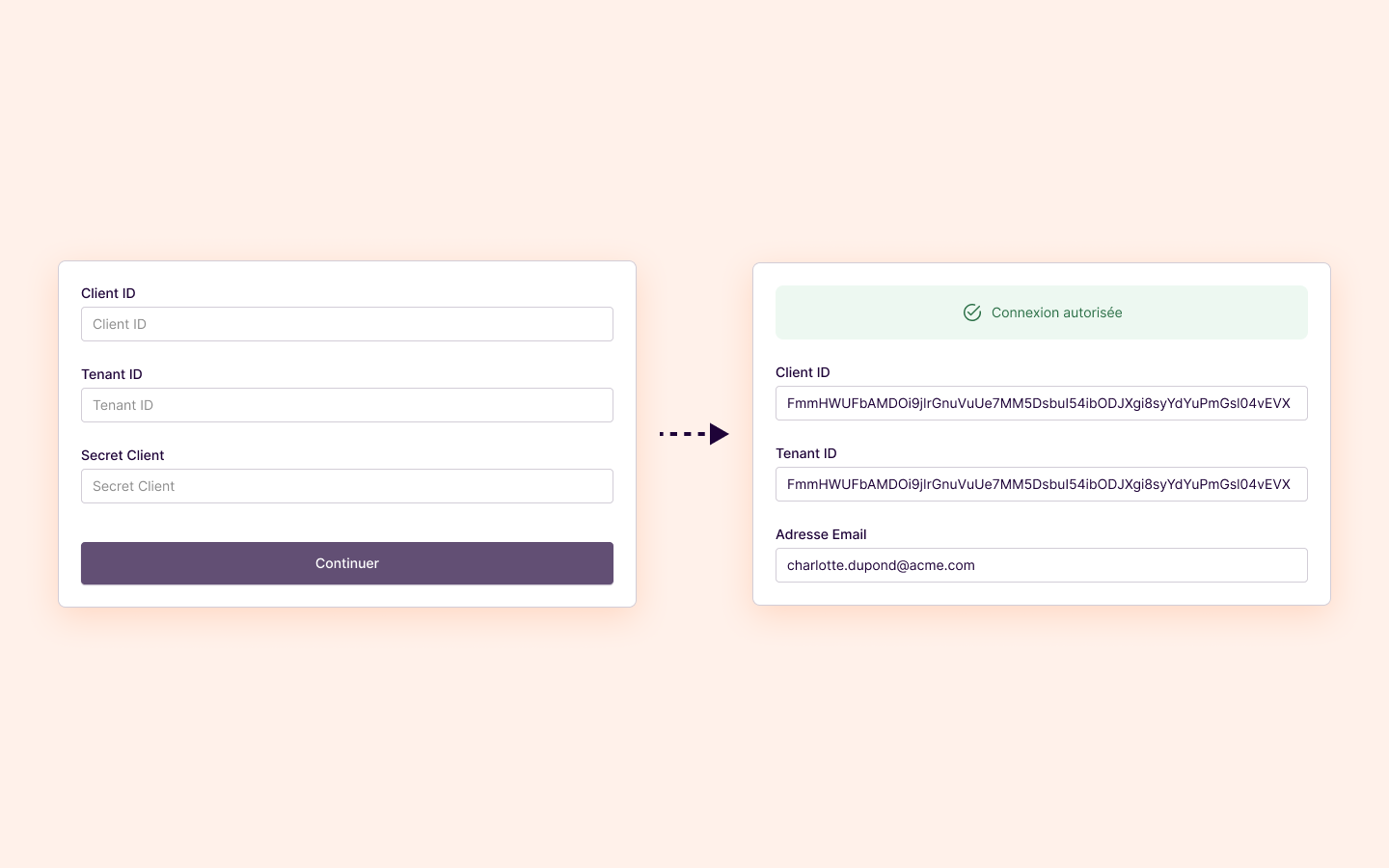
  1. Depuis Miralia, connectez le compte HubSpot que vous voulez alimenter
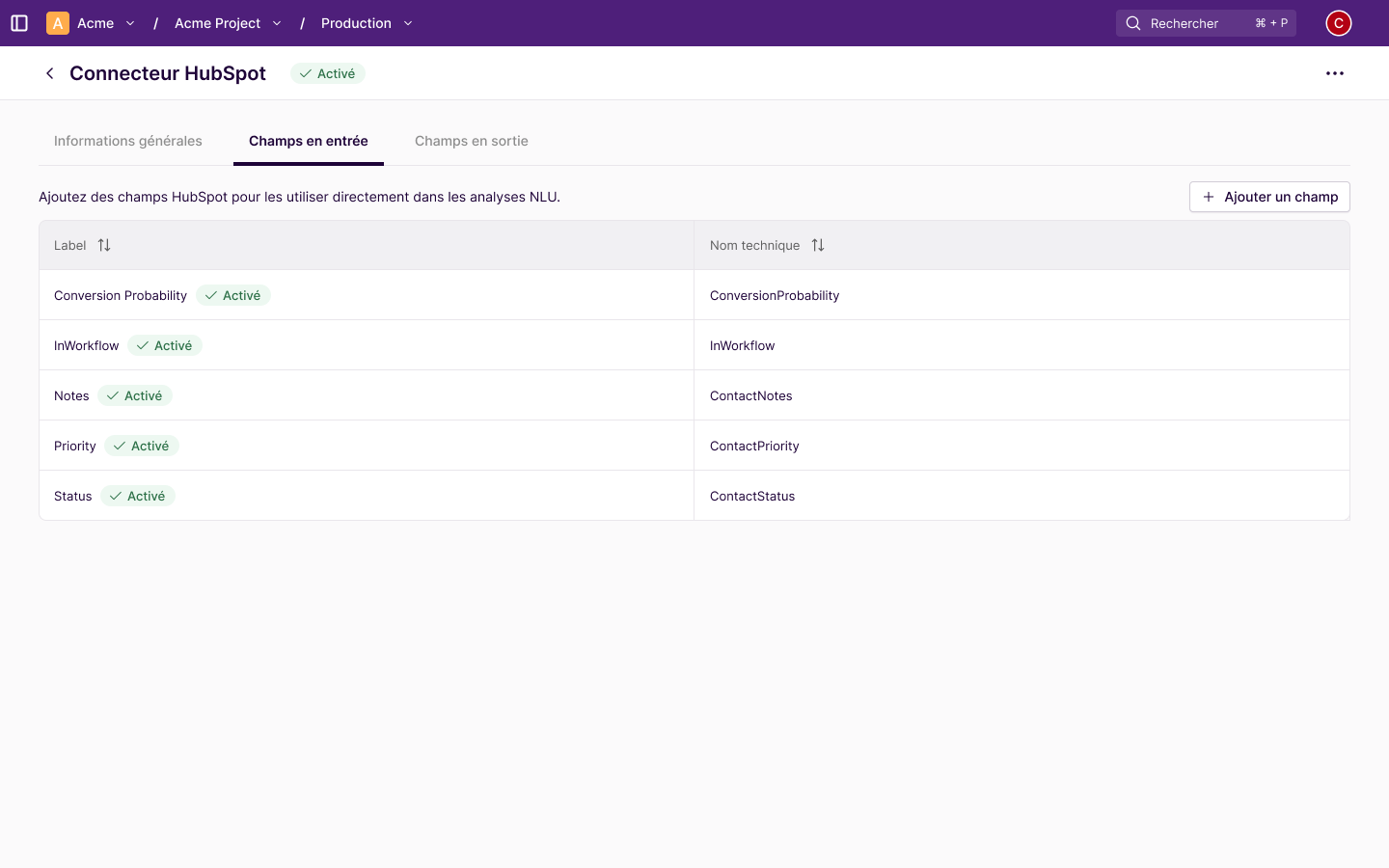
  2. Parmi les champs captés disponibles, choisissez ceux que vous souhaitez faire analyser par Miralia
  3. Miralia se charge ensuite d’analyser ces champs pour extraire des informations clés et les catégoriser
  4. Les résultats de l’analyse sont utilisés pour mettre à jour les champs de votre choix dans HubSpot, vous fournissant des propositions de réponse et des données enrichies pour une meilleure gestion de votre CRM
HubSpot Integration Step 1
Connectez le compte HubSpot à Miralia
HubSpot Integration Step 2
Choisissez les champs que vous souhaitez faire analyser par Miralia
HubSpot Integration Step 3
Choisissez les champs HubSpot à associer à chaque sortie Miralia
HubSpot Integration Step 4
Les champs HubSpot que vous avez choisi sont mis à jour avec les résultats de l'analyse Miralia

Redonnez sens et maîtrise
à votre relation client

Essayez dès aujourd’hui notre IA explicable, frugale et fiable.